# 登录
# 概述
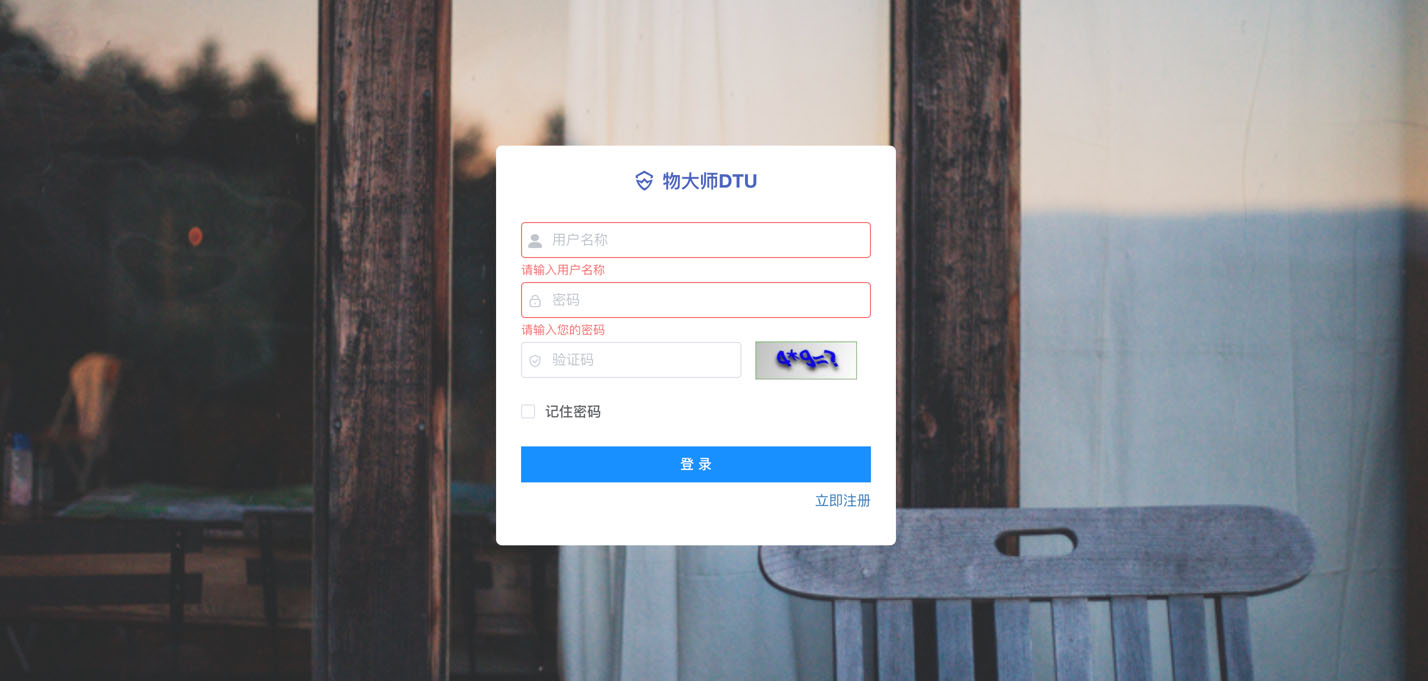
本登录页是进入系统的入口,用户需要输入正确的账号、密码和验证码才能登录系统。
# 功能说明
# 输入框
- 账号输入框:请输入您注册时设置的账号。
- 密码输入框:请输入您注册时设置的密码。
- 验证码输入框:请计算图片中的算式,并将计算结果填入下方框内。计算结果为纯数字。
# 登录按钮
点击“登录”按钮后,系统将验证您输入的账号、密码和验证码。如果信息正确,将跳转到系统主页;如果信息错误,将提示错误信息。
# 记住密码复选框
勾选后,系统将记住您的账号和密码,下次登录时无需输入。
# 操作步骤
- 打开网址
- 在账号输入框中输入正确的账号;
- 在密码输入框中输入正确的密码;
- 在验证码输入框中输入正确的验证码;
- 点击“登录”按钮。
# 错误处理
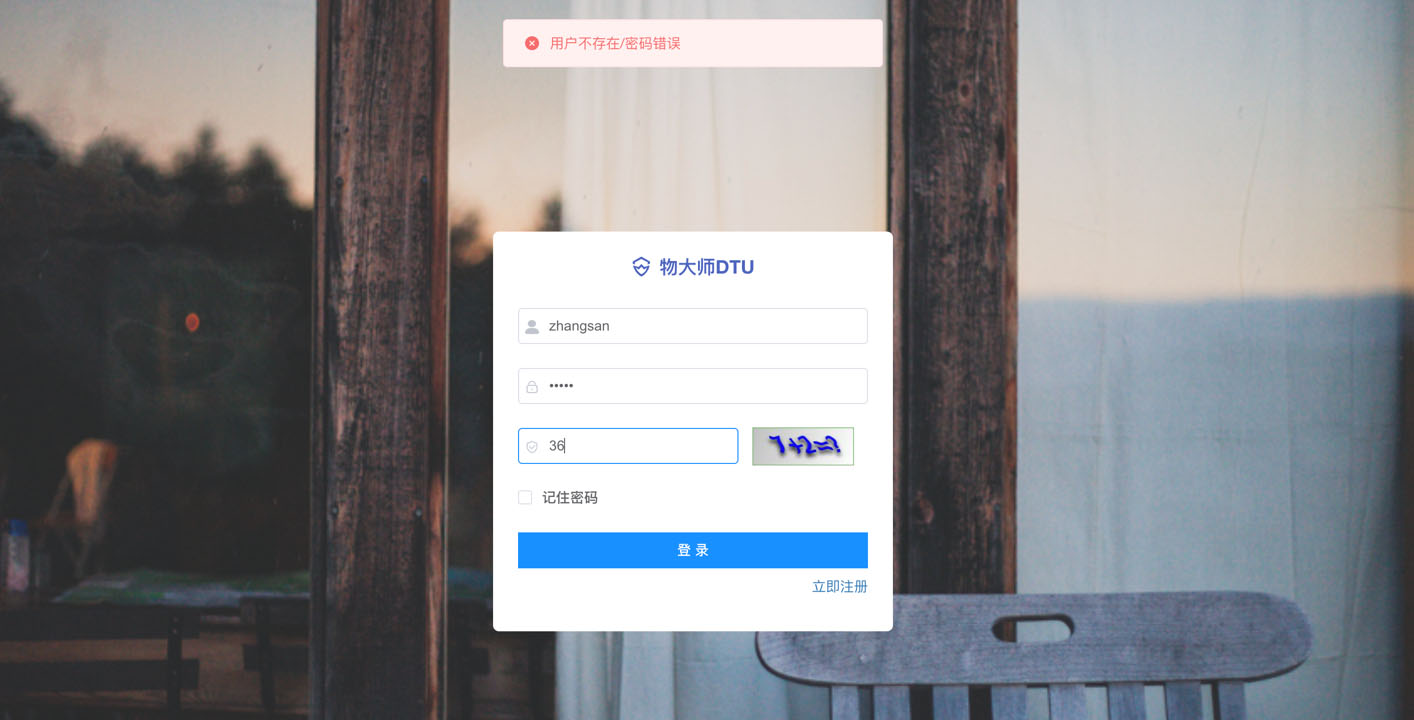
# 提示“用户不存在/密码错误”
如果提示“用户不存在/密码错误”,请检查您输入的帐号是否正确。
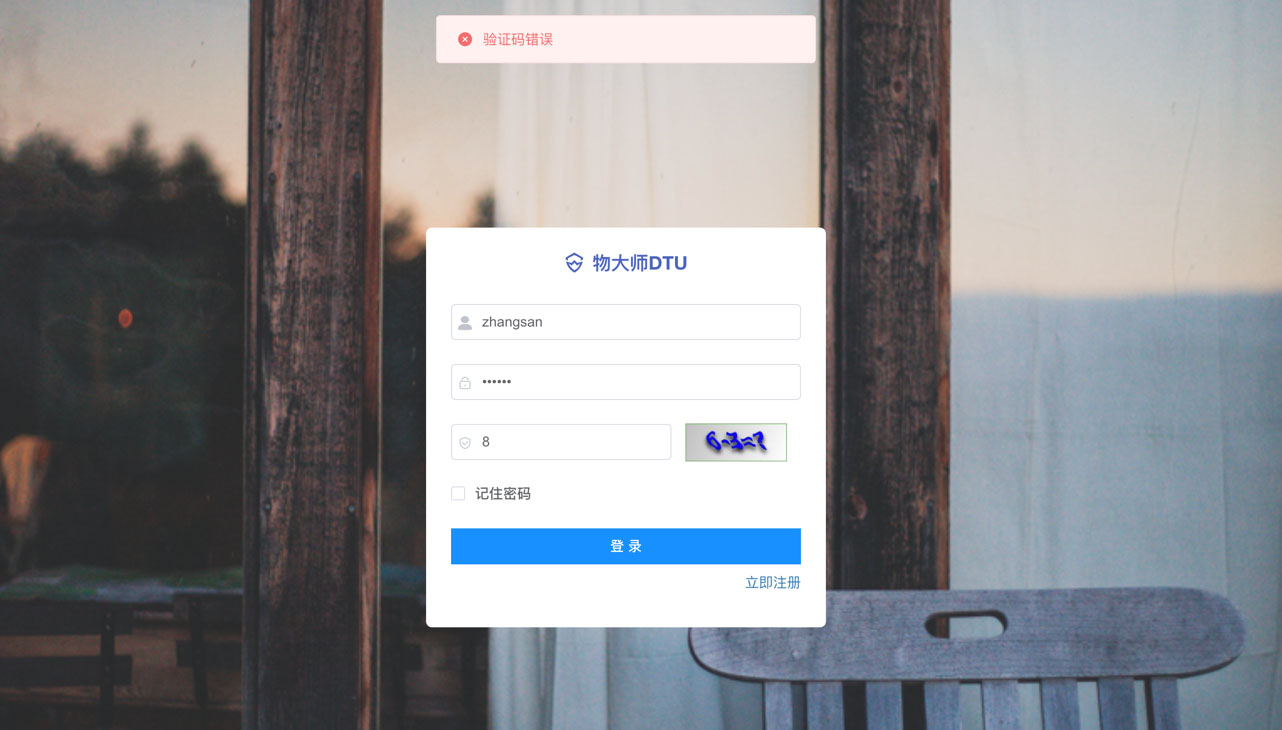
# 提示“验证码错误”
如果提示“验证码错误”,请重新计算并在验证码输入框中填入图片中的算式并在验证码输入框中填入计算结果,并重新登录。
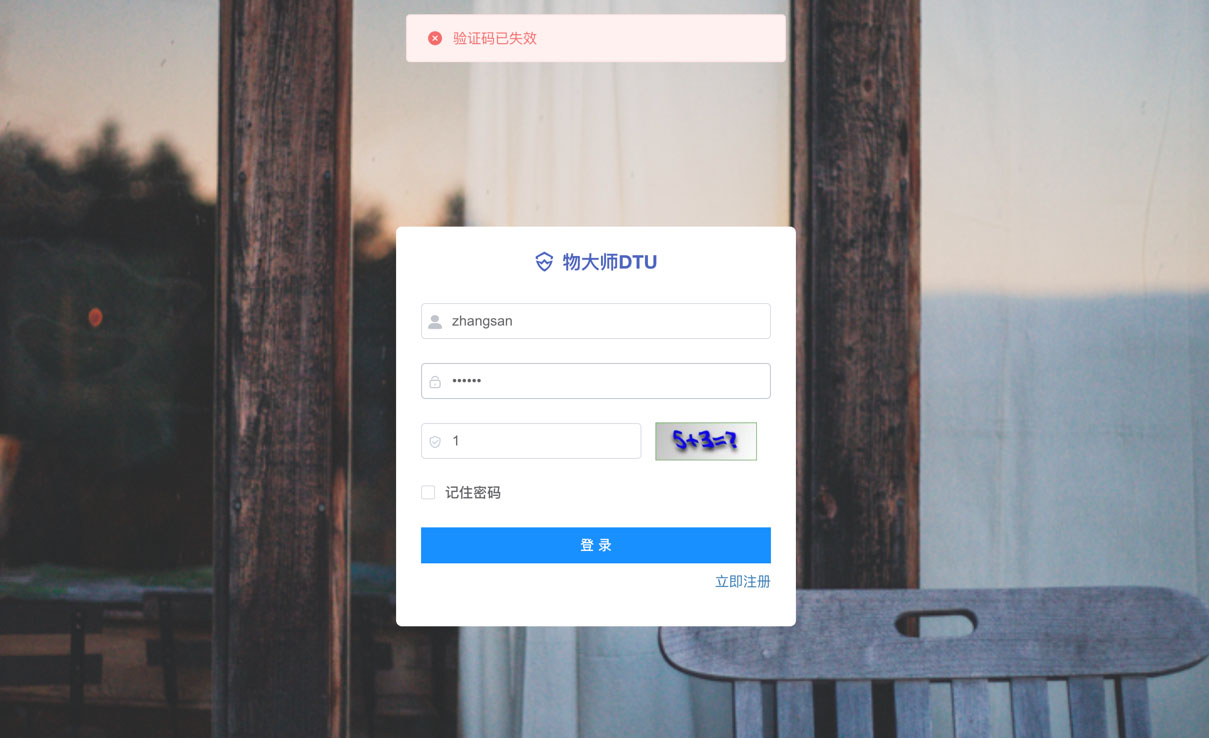
# 提示“验证码已失效”
在登录页面,如果您填写账号密码耗时过长,即使您正确计算并输入了当前显示的图片验证码,系统仍可能提示 “验证码已失效”。
# 原因说明
- 安全机制:为保障账户安全,系统后台的验证码会话具有较短的有效期。
- 静默刷新:如果页面停留时间超过验证码的有效期,后台会自动生成新的验证码会话。请注意:此刷新发生时,页面上的验证码图片通常不会自动更新显示。
- 双重失效:
- 您最初看到的、已计算完成的旧验证码(即使计算结果正确)会因会话过期而失效。
- 您尚未看到、也未计算的新验证码此时已生效,但页面上显示的仍是旧的验证码图片。
# 解决办法
- 刷新页面:点击浏览器的刷新按钮(通常是 F5 键),或在地址栏中输入网址并回车,即可刷新登录页面。
- 重新输入账号密码:在新的登录页面中,重新输入您的账号、密码和验证码。
- 重新提交: 再次点击“登录”按钮提交账号、密码及新输入的有效验证码。
# 温馨提示:
- 为避免此问题,请在获取验证码图片后尽快完成计算和登录操作。
- 如果登录过程需要较长时间(例如需要查找账号密码),建议在准备好账号密码后再点击刷新验证码,然后立即计算并登录。
← 数据发送/接收模板说明 分组管理 →